
Guide d'installation

Installation IPTV :
votre abonnement actif en 5 minutes

Suivez le guide correspondant à votre appareil : Smart TV, Android, Fire TV, Apple ou ordinateur. Vos identifiants IPTV suffisent, aucune manipulation technique n'est nécessaire.

  • 5 appareils couverts
  • Identifiants immédiats
  • Support 7 j/7

Par appareil

Comment installer votre abonnement IPTV

Choisissez votre appareil : chaque guide détaille les étapes réelles, de l'application à la première chaîne.

Installation IPTV sur Smart TV Samsung et LG

  1. 1Ouvrez le magasin d'applications de votre téléviseur : Samsung Apps sur Tizen, LG Content Store sur webOS.
  2. 2Recherchez Hot Player ou IBO Player Pro, puis installez l'application.
  3. 3Ouvrez l'application et choisissez Xtream Codes API comme mode de connexion.
  4. 4Saisissez le nom d'utilisateur, le mot de passe et l'URL du serveur reçus par email après votre commande.
  5. 5Validez : la liste des chaînes se charge et le guide TV se remplit automatiquement. Voir le catalogue de chaînes inclus.

Si votre modèle est antérieur à 2018, le magasin peut ne plus proposer ces applications. Dans ce cas, un boitier Android TV ou une clé Fire TV branchée en HDMI vous donne accès au même abonnement IPTV. Sur un téléviseur LG, notre guide détaillé pour Smart TV LG couvre webOS pas à pas. Sur un modèle Samsung, consultez notre guide dédié aux téléviseurs Samsung.

Installation IPTV sur Android TV et box Android

  1. 1Depuis l'écran d'accueil, ouvrez le Google Play Store.
  2. 2Installez Hot Player, notre lecteur recommandé sur Android TV.
  3. 3Lancez l'application et ajoutez une playlist via Xtream Codes ou M3U.
  4. 4Renseignez vos identifiants IPTV, puis laissez le catalogue et l'EPG se synchroniser.
  5. 5Ajustez le décodage (matériel ou logiciel) si vous constatez des saccades sur les flux 4K.

Sur les box les plus anciennes, privilégiez le décodage matériel : il décharge le processeur et stabilise la lecture des chaînes en haute définition.

Installation IPTV sur Fire TV Stick

  1. 1Depuis l'accueil Fire TV, ouvrez la recherche et tapez le nom de votre lecteur.
  2. 2Installez Hot Player depuis l'Amazon Appstore.
  3. 3Pour une application absente du store, activez Options pour les développeurs puis installez Downloader.
  4. 4Ouvrez le lecteur et connectez-vous avec vos identifiants Xtream Codes.
  5. 5Lancez une chaîne en direct pour vérifier la fluidité avant de personnaliser vos favoris.

La clé Fire TV Stick dispose d'une mémoire limitée : gardez deux applications de lecture au maximum pour éviter les ralentissements.

Installation IPTV sur Apple TV, iPhone et iPad

  1. 1Ouvrez l'App Store sur votre appareil Apple.
  2. 2Sur iPhone et iPad, installez Hot Player ; sur Apple TV, choisissez IBO Player Pro.
  3. 3Choisissez l'ajout par Xtream Codes, plus simple que la saisie d'une URL M3U complète.
  4. 4Entrez vos identifiants, puis patientez pendant le chargement du catalogue.
  5. 5Sur Apple TV, organisez vos favoris pour retrouver vos chaînes en un clic depuis la télécommande.

Sur iPhone et iPad, la lecture fonctionne aussi en 4G et 5G. Comptez environ 3 Go par heure en Full HD si vous regardez hors du domicile.

Installation IPTV sur PC Windows et Mac

  1. 1Téléchargez Hot Player ou IBO Player Pro sur votre ordinateur ; VLC et Kodi restent possibles pour une lecture ponctuelle.
  2. 2Dans VLC, allez dans Média > Ouvrir un flux réseau et collez l'URL M3U fournie.
  3. 3Dans Kodi, passez par l'extension PVR IPTV Simple Client pour bénéficier du guide TV.
  4. 4Renseignez vos identifiants, puis lancez la synchronisation des chaînes.
  5. 5Ajustez la résolution de sortie selon votre écran et votre débit descendant.

Kodi offre un guide des programmes plus complet que VLC. VLC reste le choix le plus rapide pour une vérification immédiate de vos accès.

Bien comprendre

Comment fonctionne l'installation d'un abonnement IPTV

01

Trois identifiants, tous vos écrans

L'installation d'un abonnement IPTV ne demande aucune compétence technique. Contrairement à une box opérateur, il n'y a ni matériel à recevoir ni technicien à faire venir : votre accès tient dans trois informations, un nom d'utilisateur, un mot de passe et une adresse de serveur.

Ces identifiants IPTV fonctionnent sur l'ensemble de vos appareils. Vous pouvez configurer votre abonnement sur la Smart TV du salon, puis reprendre exactement la même procédure sur un mobile ou un ordinateur, sans frais supplémentaire et sans nouvelle commande.
02

Xtream Codes ou M3U : lequel choisir ?

La quasi-totalité des lecteurs IPTV modernes acceptent le protocole Xtream Codes. C'est la méthode à privilégier pour installer votre abonnement : le catalogue, le guide des programmes et la vidéo à la demande se chargent automatiquement, sans manipulation de fichier.

Le format M3U reste utile lorsqu'une application ancienne ne gère pas les Xtream Codes. Il repose sur une URL unique à coller dans le lecteur. La configuration est tout aussi rapide, mais le guide TV peut demander un paramétrage séparé.

Pour comprendre en détail ce que recouvre chaque méthode et laquelle retenir selon votre application, consultez notre guide M3U ou Xtream Codes : quelle différence pour l’IPTV ?

03

Quel appareil pour quelle installation ?

L'installation IPTV sur Smart TV Samsung et LG passe par le magasin d'applications intégré au téléviseur. Sur un modèle récent, la procédure prend moins de cinq minutes. Sur un téléviseur plus ancien, un boitier Android TV ou une clé Fire TV branchée en HDMI donne accès au même abonnement IPTV, sans changer d'écran.

Sur Android TV, l'installation offre le plus grand choix d'applications et les réglages les plus fins. C'est l'environnement que nous recommandons pour un usage quotidien en haute définition. Du côté d'Apple, l'installation IPTV sur Apple TV, iPhone et iPad se fait depuis l'App Store, avec une interface soignée et une lecture stable.

04

Ce qui influence la qualité d'image

Une fois votre abonnement IPTV installé, la fluidité dépend surtout de votre connexion. Comptez 8 Mb/s pour du Full HD confortable et environ 15 Mb/s pour la 4K. Sur le téléviseur principal, un câble Ethernet reste plus régulier que le Wi-Fi.

Si l'image se fige après l'installation, deux réglages résolvent la majorité des cas : basculer le décodage sur matériel dans les options du lecteur, et réduire la résolution demandée lorsque le débit varie aux heures de forte affluence. Notre guide complet des coupures et de la mise en mémoire tampon détaille les douze vérifications à mener dans l’ordre.

En images

L'installation IPTV pas à pas

Cinq minutes entre la commande et la première chaîne

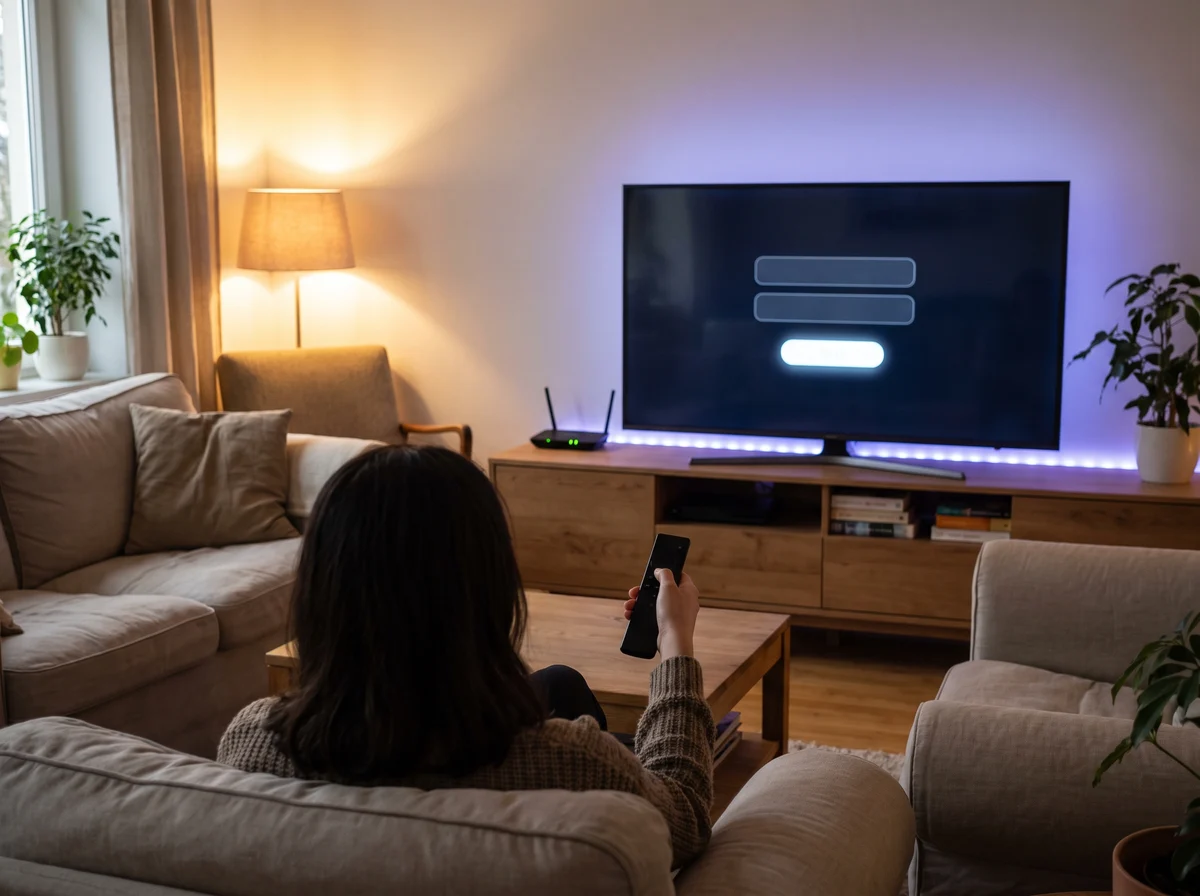
Dès réception de vos identifiants, l'installation de votre abonnement IPTV se résume à trois champs à renseigner dans l'application de votre choix. Aucun matériel à recevoir, aucun technicien à faire venir.

  • Téléchargez le lecteur depuis la boutique de votre appareil
  • Renseignez utilisateur, mot de passe et URL du serveur
  • Le catalogue et le guide TV se chargent automatiquement
Voir les formules
Activation rapideInstallation d un abonnement IPTV sur une Smart TV dans un salon, telecommande en main

Les mêmes identifiants sur tous vos écrans

Une fois l'installation faite sur le téléviseur du salon, vous reprenez exactement la même procédure sur un mobile, une tablette ou un ordinateur. Rien à racheter, rien à reconfigurer.

  • Smart TV Samsung et LG, Android TV, Fire TV, Apple TV
  • iPhone, iPad, mobiles Android, PC et Mac
  • Le nombre de lectures simultanées dépend de votre formule
Choisir mon application
Tous vos appareilsAbonnement IPTV utilise sur plusieurs ecrans : televiseur, tablette et smartphone

Avant de commencer

Ce qu'il vous faut pour démarrer

  • Vos identifiants IPTVNom d'utilisateur, mot de passe et URL du serveur, reçus après la commande.
  • Une connexion stable8 Mb/s suffisent en Full HD, 15 Mb/s sont conseillés pour la 4K.
  • Un appareil compatibleSmart TV, box Android, Fire TV, Apple TV, mobile ou ordinateur.
  • Un lecteur IPTVGratuit ou payant selon l'application choisie, installé depuis la boutique officielle.

Questions fréquentes

Installation IPTV : vos questions

Combien de temps prend l'installation d'un abonnement IPTV ?
Comptez cinq à dix minutes sur la plupart des appareils. L'essentiel du temps sert au téléchargement de l'application ; la saisie des identifiants prend moins d'une minute.
Quels identifiants dois-je saisir ?
Après votre commande, vous recevez par email et par WhatsApp un nom d'utilisateur, un mot de passe et une URL de serveur. Ces trois éléments suffisent pour une connexion en Xtream Codes.
Puis-je installer mon abonnement sur plusieurs appareils ?
Oui. Vos identifiants fonctionnent sur tous vos écrans. Le nombre de lectures simultanées dépend de votre formule : une par défaut, deux ou trois avec les offres multi-écrans.
Quelle différence entre Xtream Codes et M3U ?
Xtream Codes demande trois champs et charge automatiquement le guide TV et la vidéo à la demande. Le M3U repose sur une URL unique, pratique quand l'application ne gère pas les Xtream Codes. Voir le comparatif détaillé des deux méthodes.
L'image se fige ou se met en mémoire tampon, que faire ?
Vérifiez d'abord votre débit : comptez 15 Mb/s pour la 4K. Ensuite, basculez le décodage sur matériel dans les réglages du lecteur, et privilégiez un câble Ethernet au Wi-Fi sur le téléviseur du salon.
Mon téléviseur n'accepte aucune application IPTV : quelle solution ?
Un boitier Android TV, une clé Fire TV ou un Apple TV branché sur une prise HDMI transforme n'importe quel téléviseur en écran compatible, sans changer d'abonnement.
L'assistance peut-elle installer à ma place ?
Notre support technique vous guide pas à pas par WhatsApp, 7 jours sur 7. Il suffit d'indiquer votre appareil pour recevoir la marche à suivre correspondante.

Prêt à commencer ?

Pas encore d'abonnement ?

Choisissez votre formule : vos identifiants arrivent en quelques minutes et l'installation prend cinq minutes de plus.